魔法画笔局部重绘——不用全模型重生成也能修纹理
魔法画笔解决什么问题
AI 生成纹理的一个经典问题是:局部可能出错,但整体还行。比如:
- 角色脸部的某只眼睛位置不对、颜色偏了
- 金属道具的一个边角出现了奇怪的接缝
- 图案在某个区域重复了好几次看起来很假
传统做法是重新生成整个模型(25+ 积分),或者导出到 Substance Painter 里手动修(耗时很长)。魔法画笔提供了第三条路——只修那一小块。
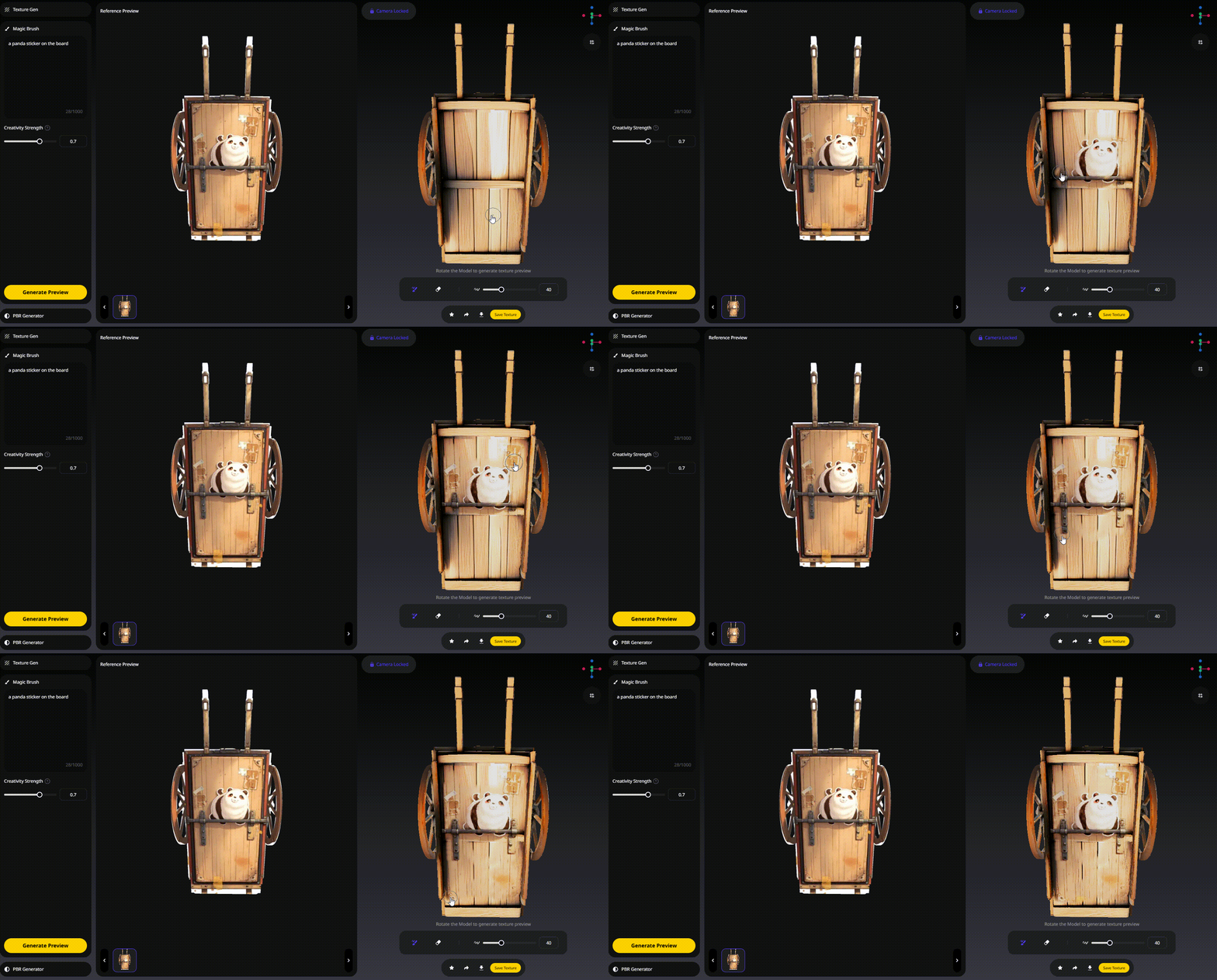
使用流程
- 在 Studio 纹理编辑面板中选择魔法画笔
- 旋转模型到需要修正的角度
- 用画笔涂抹问题区域(可以调节画笔大小)
- 在侧面板描述你想要的效果,或者留空让 AI 自动补全(它会参考周围的纹理)
- 点击生成,几秒后该区域的纹理就被替换了
- 不满意可以再涂再生成,或者撤销回到原来
为什么锁定视角
魔法画笔要求你先锁定视角再涂抹,这是为了让 AI 知道你在模型表面的哪个具体位置。在 3D 模型上涂抹和在 2D 画布上不一样——你涂的位置对应模型上的 UV 坐标,锁定视角能确保这个映射准确。
积分消耗
魔法画笔属于贴图生成的一种模式,基础消耗 10 积分 / 次。如果你反复修一小块区域,每次都是 10 积分,比重新生成整个模型(25+)划算得多。
实战技巧
- 小面积多次试:一次只涂一小块,确认效果再涂下一块
- 参考周围:描述里提一下周围的纹理("周围是棕色皮革"),AI 衔接会更自然
- 大面积颜色替换:如果只是想换整体颜色,用全局贴图(04-materials-and-textures/04-style-reference-textures.md)更划算
- 接缝修复:魔法画笔最擅长修复 PBR 贴图的可见接缝
和外部 2D 修图的配合
如果有一块区域魔法画笔修不好(比如复杂的图案),也可以导出 PNG 贴图到 PS 里手动修,修完再导回 Studio。但魔法画笔作为 Studio 内的"第一响应",能解决 80% 的小问题。