DCC Bridge 一键发送——模型直接跳进 Blender / Unity / Unreal
DCC Bridge 是什么
DCC Bridge 是 Tripo Studio 和主流 3D 软件之间的桥接机制。你在 Studio 里点一下"发送到 Blender"(或 Unity / Unreal),模型就会直接出现在你电脑上正在运行的软件里。
省去的步骤:Studio 点导出 → 选格式 → 下载 → 找到下载位置 → 打开 Blender → 文件 → 导入 → 定位文件 → 确认。现在简化成:点一下 → 等两秒 → 模型已经在场景里了。
支持的目标软件
| 目标 | 支持程度 | 额外准备 |
|---|---|---|
| Blender | ✅ | 安装 Studio 提供的 Blender 插件 |
| Unity | ✅ | 安装 Unity Package |
| Unreal | ✅ | 安装 Unreal 插件 |
插件从 Studio 里下载,安装一次以后就可以一直用。
使用流程
以 Blender 为例:
- 在 Studio 里生成 / 编辑好模型
- 电脑上打开 Blender(保持运行)
- Studio 导出面板选择"DCC Bridge"→"发送到 Blender"
- Studio 和 Blender 插件自动建立连接(第一次会需要配一下,之后自动)
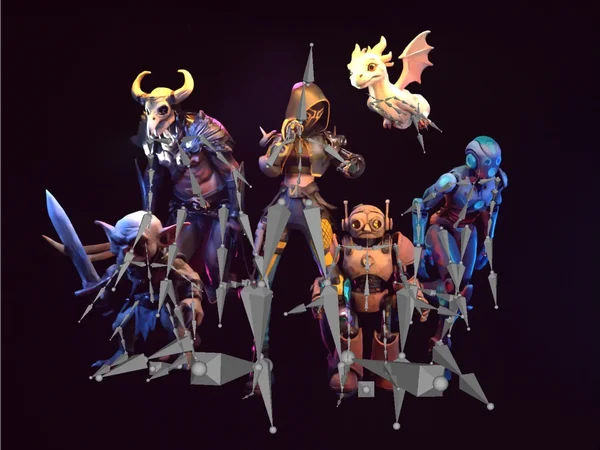
- 模型、贴图、骨骼(如果有)直接出现在 Blender 场景里
- 在 Blender 里继续后续工作(绑骨 / 动画 / 材质精修 / 渲染)
为什么桥接比导出好
- 零文件操作:不需要管理下载路径、文件名、贴图文件夹
- 支持增量更新:Studio 里改了模型,点一下"更新"就能同步到 Blender,Blender 里的修改会被覆盖,适合快速迭代
- 动画数据完整传递:绑骨 + 多动画都能通过桥接传递,不会因为格式转换丢数据
- 适合高频往返:Studio 生成 → Blender 精修 → Studio 重生成 → Blender 同步,这个循环比手动导出快得多
插件安装位置
Studio 导出面板里提供所有插件的下载链接,安装后需要在对应软件里启用(Blender 里是编辑 → 偏好设置 → 插件;Unity 里是 Package Manager;Unreal 里是 Plugins 面板)。
桥接不支持什么
- 绑定数据在某些桥接路径中可能需要验证(建议先跑一次完整流程确认你的环境 OK)
- 超大模型(接近 100MB 上限)的桥接可能较慢
- 插件可能需要随 Studio 版本更新,遇到问题先检查插件版本
和导出文件的配合
桥接适合高频往返的迭代场景。如果模型已经定稿、需要长期存档或交给同事,还是应该导出 GLB / FBX 文件保存——桥接是"活"的连接,不替代文件存档。